Material Studio 软件教程
快捷键
Alt+双击选中某个原子可以选择所有该元素对应的原子鼠标中键移动晶胞和所有原子Shift+鼠标中键移动选中的原子
文件可视化
由于 MS 一些特定后缀的文件需要一些额外的操作才可进行可视化,故在此进行简要的介绍。
轨迹文件(*.arc)
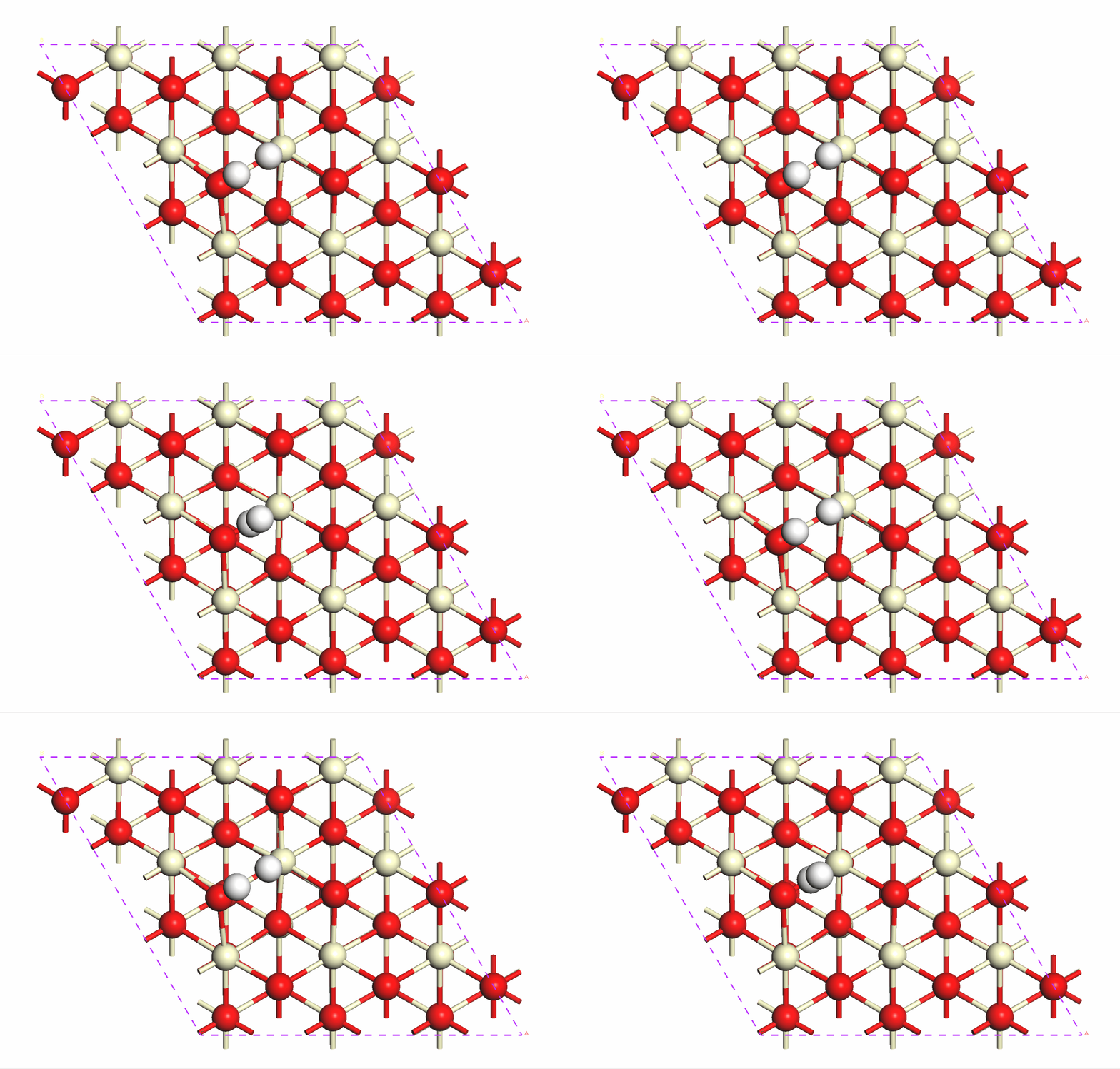
arc 文件记录了原子结构变化的轨迹信息,其详细文件格式可参看 MS 提供的离线手册,下面分步骤讲述如何查看 arc 文件的轨迹信息(以 CeO\(_2\)(111) 表面 H\(_2\) 解离过渡态的振动轨迹为例,文件可在此处下载)。
将 arc 文件拖到 MS 软件中,并根据个人习惯进行结构的调整;

初次导入 arc 文件时,需要将动画工具显示在工具栏处,选择 View-Toolbars-Animation 即可实现;

完成第二步时,便可在工具栏处找到
动画相关的按钮选项,如上图红框所示;点击播放按钮,结构自己就会按照轨迹的运动方向循环播放,至此便完成了 arc 文件的查看。
电荷密度文件(*.grd)
grd 文件记录了电荷密度的信息,其详细文件格式可参看 MS 提供的离线手册,下面分步骤讲述如何查看 grd 文件的轨迹信息(以 CeO\(_2\)(111) 表面 H 吸附的模型为例)。
导入已经优化好的 xsd 文件;

导入 grd 文件,选择 Edit-Insert From,弹出对话框,选择你想导入的 grd 文件;
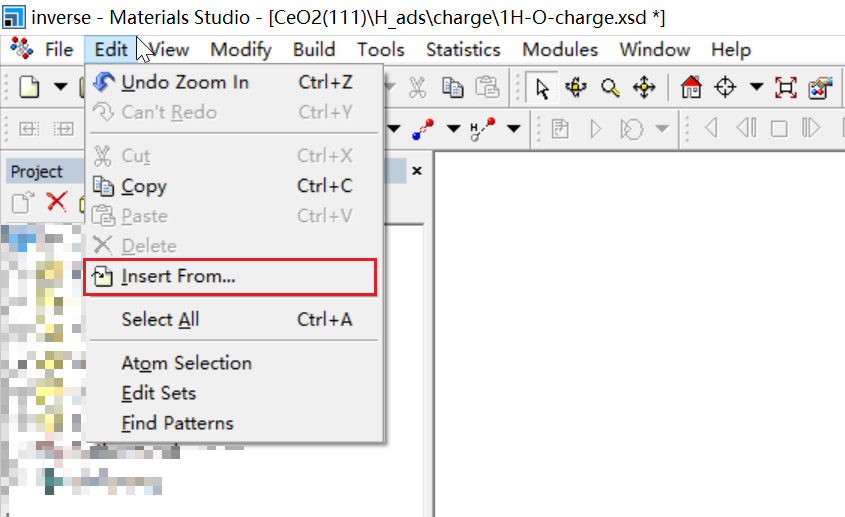
首次导入 grd 文件时,需要将电荷密度工具显示在工具栏处,选择 View-Toolbars-Volume Visualization 即可实现;

完成第三步时,便可在工具栏处找到
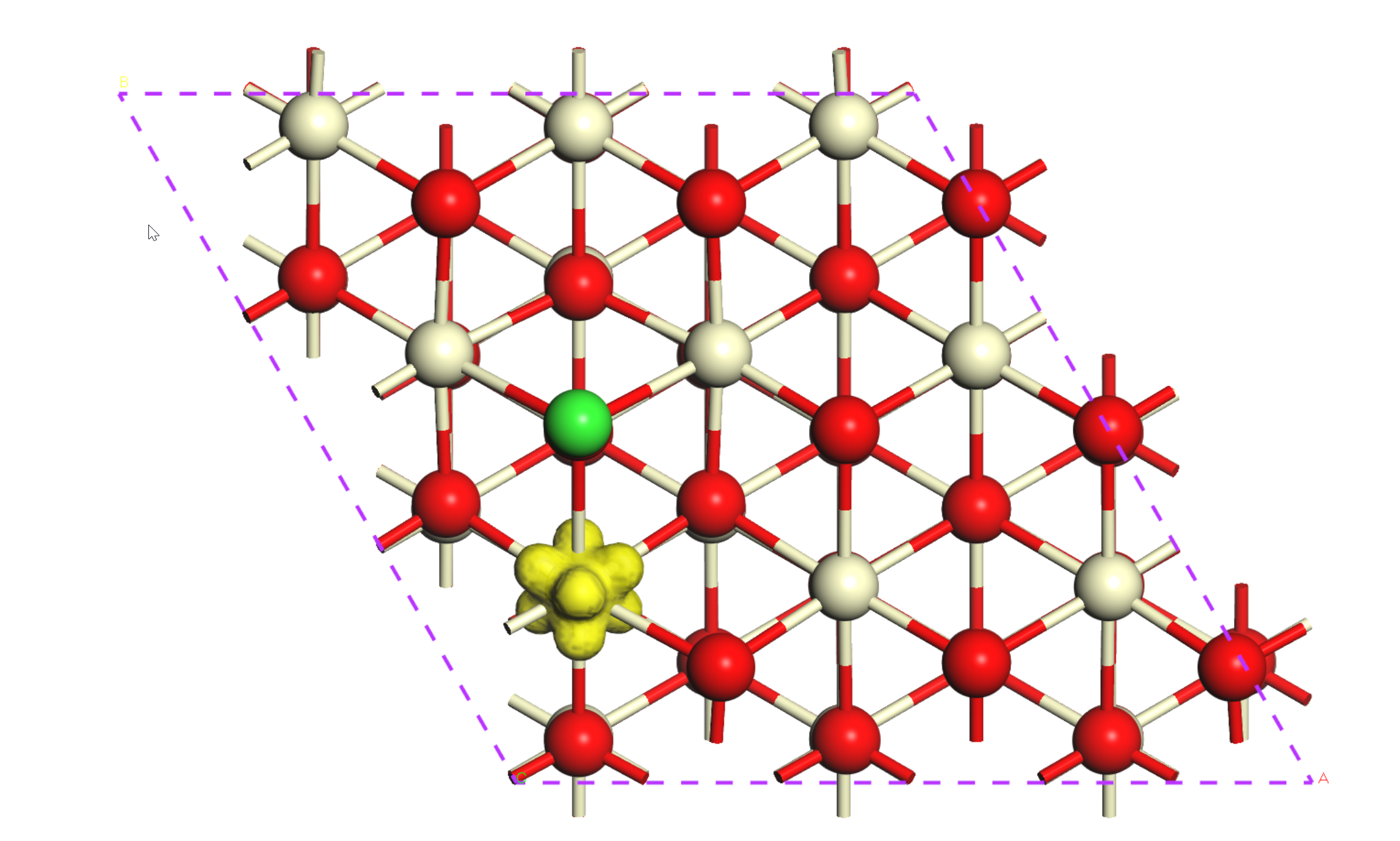
电荷密度查看相关的按钮选项,如上图红框所示;点击 Create Isosurfaces,即可将电荷密度映射到结构模型中;
右键选择 Display Style-Isosurface, 调节合适的 isovalue 即可制作精美的电荷密度图(此处设置为 250)。
Perl 接口
Perl 基础语法
遍历目录下的所有文件
my $dir="C:\\Users\\hui_zhou\\Documents\\Materials Studio Projects\\Default\\Documents\\catalysts";

opendir (DIR, $dir) or die "can't open the directory!";
my @dir = readdir DIR;
正则匹配文件后缀
$file =~ /\.xsd/
变量替换
$prefix =~ s/\.xsd//;
MS 接口相关
引用 MS 接口
use MaterialsScript qw(:all);
打开结构文件并绑定到 doc 变量
my $doc = $Documents{"heterogenous\\$file"};
取消结构的对称性
$doc->MakeP1;
设置边框的颜色
my $lattice=$doc->Lattice3D;
$lattice->Color=16724923;
计算成键
$doc->CalculateBonds;
获得所有原子
my $atoms=$doc->UnitCell->Atoms;
更改原子的显示类型
$atom->Style = "Ball and stick";
保存结构
$doc->Save;
将结构输出为 msi 格式
$doc->Export("$export_dir\\${prefix}.msi");
关闭结构文件
$doc->Close;
技巧
读取
cif文件时,其_atom_site_label不能为数字