Windows 子系统(WSL)教程
WSL 是 Windows 下的 Linux 子系统,可以代替虚拟机来运行 Linux 系统,占用资源少,使用方便。
WSL 迁移
对于 WSL 来说,默认安装位置是 C 盘,如果你想将其迁移到其他磁盘中,可以按照如下步骤执行:
终止正在运行的分发或虚拟机
wsl --shutdown
将需要迁移的分发或虚拟机导出(如 Ubuntu-22.04)
wsl --export Ubuntu-22.04 D:\wsl-Ubuntu-22.04
此命令执行后 Ubuntu-22.04 会导出为 D 盘中的 wsl-Ubuntu-22.04
卸载分发版或虚拟机
wsl --unregister Ubuntu-22.04
导入新的分发版或虚拟机
wsl --import Ubuntu-22.04 D:\wsl\Ubuntu2004 D:\wsl-Ubuntu-22.04 --version 2
其中第二个参数代表 Ubuntu-22.04 的迁入位置
Note
当 WSL 中除了 Ubuntu 还有 docker 时,卸载 Ubuntu 后,docker 会成为 WSL 的默认分发(即执行 wsl -l -v 时左侧有星号),重新导入迁移后的 Ubuntu 并不会自动成为 WSL 的默认分发,这时候需要设置 WSL 为默认分发,即执行命令:wsl --setdefault Ubuntu-22.04,参考这里。
XShell 连接 WSL2
重新安装 ssh
sudo apt-get remove --purge openssh-server ## 先删 ssh
sudo apt-get install openssh-server ## 在安装 ssh
sudo rm /etc/ssh/ssh_config ## 删配置文件,让 ssh 服务自己想办法链接
sudo service ssh --full-restart
修改配置文件
sudo vim /etc/ssh/sshd_config
修改如下(取消注释):
Port 22
ListenAddress 0.0.0.0
PasswordAuthentication yes
重启 ssh(每次重启 wsl 都要执行该语句)
sudo service ssh --full-restart
重新生成 host key
sudo dpkg-reconfigure openssh-serve
设置 XSell 中主机地址(127.0.0.1)、用户名和密码等
设置开机启动 WSL 的 SSH 服务
新建一个 powershell 脚本(AutoStartSSH.ps1),内容为:
wsl -u root service ssh start
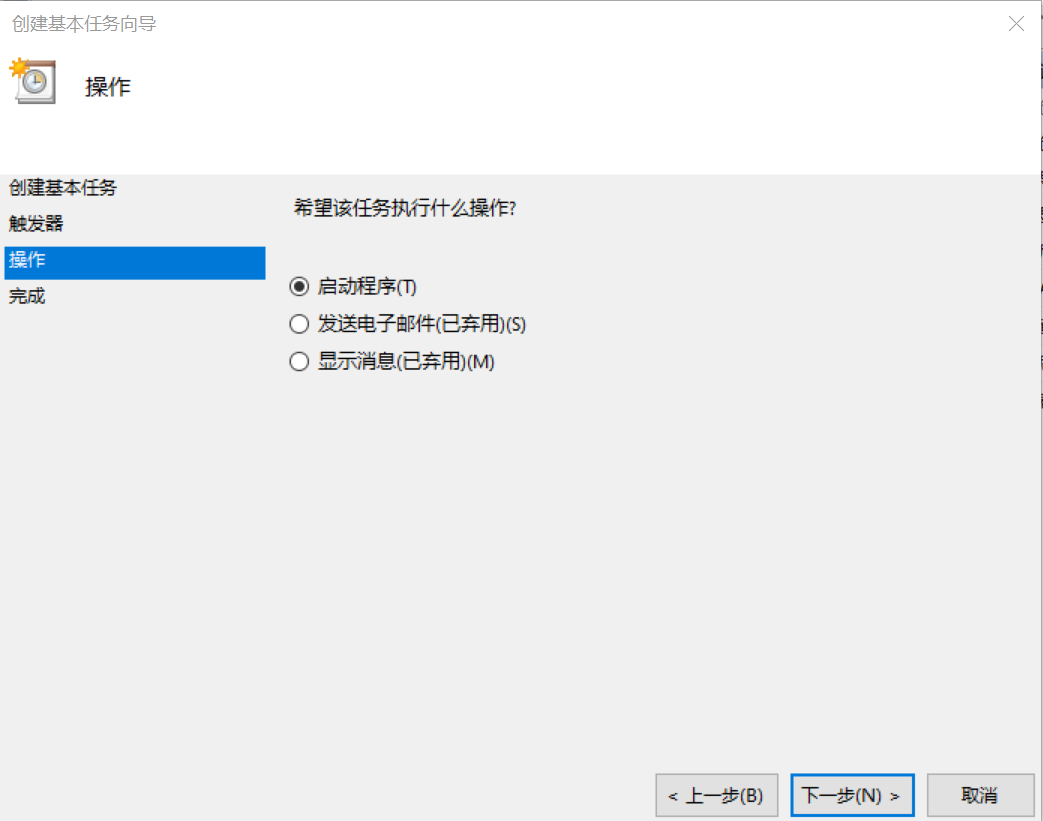
选择此电脑-管理-任务计划程序-创建基本任务,将该脚本添加到计划任务中,步骤如下(不要直接将脚本路径写在
powershell.exe后面):




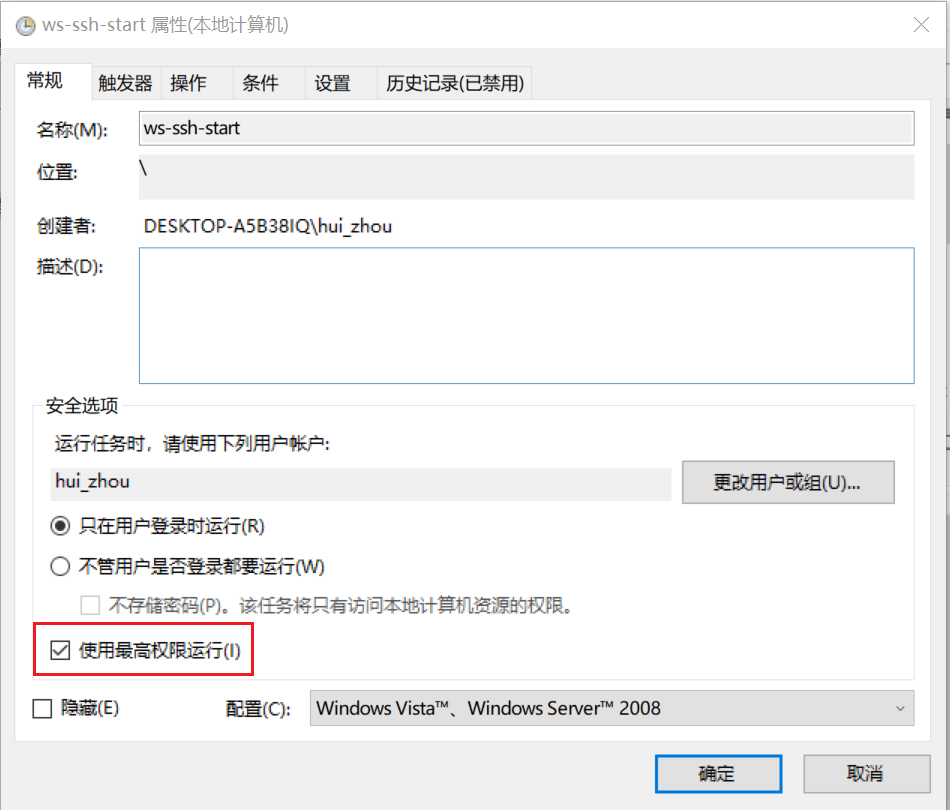
使用最高权限运行脚本,之后就大功告成了。